
Blog
Cómo restablecer de fábrica y restaurar un Ledger Nano (S/X)

En resumen
Antes de restablecer de fábrica un Ledger Nano, verifique la copia de seguridad y cualquier passphrase de cuentas ocultas: el restablecimiento borra las claves locales y los ajustes y, aunque no mueve activos, puede eliminar su único acceso. Después, elija un PIN nuevo y restaure la frase existente en lugar de crear otra wallet. Un problema de conexión no justifica por sí solo un restablecimiento.
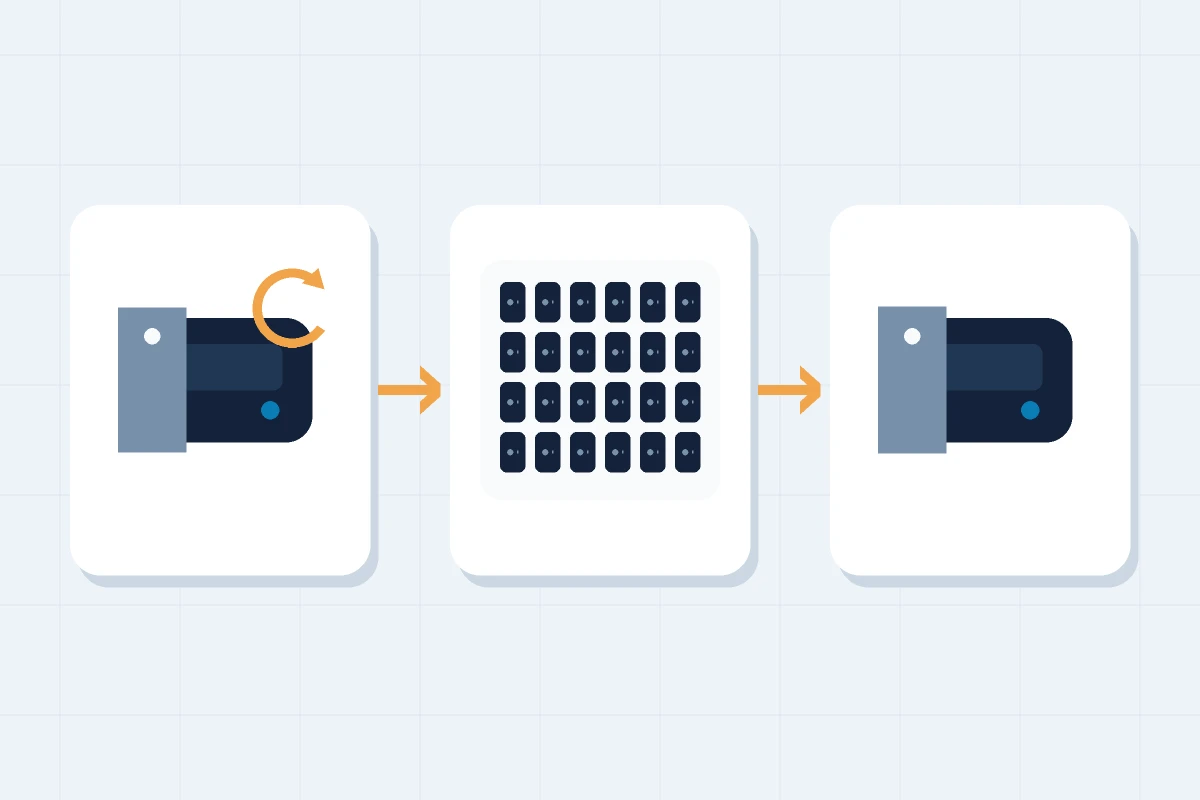
Restablecer un Ledger de fábrica es una operación irreversible. Una vez confirmado, se borran todas las cuentas del dispositivo. El proceso en sí es sencillo, pero el paso que más fácilmente se omite es el que más importa, y ocurre antes de que toque cualquier ajuste.
Verifique su frase de recuperación antes de hacer cualquier otra cosa
Su frase de recuperación de 24 palabras es la forma habitual de restaurar su wallet tras un restablecimiento de fábrica. Antes de restablecer el dispositivo, compruebe que la frase u otra opción de recuperación ya configurada sea utilizable. En un Ledger Nano, instale la aplicación Recovery Check desde My Ledger en Ledger Wallet (antes Ledger Live) y ábrala después en el dispositivo Ledger. Introduzca las palabras únicamente en el propio dispositivo, nunca en Ledger Wallet ni en un ordenador. Recovery Check las compara con la copia de seguridad existente del dispositivo sin restablecerlo. Eso sí, la aplicación no puede comprobar una passphrase BIP-39, así que, si utiliza una, asegúrese de que su copia escrita sea exacta. Si encuentra problemas en esta fase, como palabras que faltan, palabras dudosas o una tarjeta dañada, revise las opciones para frases incompletas antes de restablecer, no después.
¿El dispositivo no se reconoce? Eso no se arregla con un restablecimiento
Cuando un Ledger no aparece en Ledger Wallet, empiece por la conexión. La propia guía de Ledger para resolver problemas de conexión USB parte de lo mismo: otras aplicaciones que puedan estar ocupando el dispositivo, el cable y el puerto. Sus claves siguen en el dispositivo y sus criptomonedas siguen en la blockchain. Un cable que no transmite datos no cambia ninguna de las dos cosas. Haga las comprobaciones rápidas antes de acercarse siquiera al menú de ajustes.
Empiece por el cable: algunos cables USB solo transmiten corriente, no datos. Utilice el que venía en la caja o uno con el que ya haya transferido archivos. Después cambie de puerto y conecte el dispositivo directamente al ordenador, sin hubs, bases de conexión ni puertos de un monitor. Cierre todo lo que pueda estar ocupando el dispositivo: una segunda aplicación de wallet, una pestaña del navegador con una wallet web abierta, otra instancia de Ledger Wallet. Desbloquee el dispositivo con su PIN para que esté activo y, a continuación, reinicie la aplicación y después el ordenador. Si sigue sin aparecer, pruebe en otro ordenador: si allí se reconoce el Ledger, el fallo está en el primer ordenador y no en el dispositivo.
No restablezca el dispositivo de fábrica para arreglar un problema de conexión. Un restablecimiento borra las claves del dispositivo. Sin una copia de seguridad utilizable ni otro dispositivo que funcione y contenga la misma wallet, puede perder su último acceso. Si ninguna comprobación da resultado, el dispositivo necesita reparación o sustitución. Es una cuestión para el soporte técnico, no un motivo para borrarlo.
Cómo restablecer de fábrica un Ledger Nano S
En el Nano S, mantenga pulsados los dos botones para abrir el Control Center y, a continuación, vaya a Settings > Security > Reset all; los dos botones sirven para desplazarse y, pulsándolos a la vez, se selecciona. Lea la advertencia, seleccione de nuevo «Reset all» e introduzca su PIN actual para confirmar. El dispositivo borra sus claves, aplicaciones y ajustes y vuelve al estado de fábrica, con la pantalla de bienvenida. La vía alternativa, introducir tres veces un PIN incorrecto, también provoca un restablecimiento automático sin pasar por el menú de ajustes. Ambas vías borran las claves del dispositivo, así que verifique su copia de seguridad antes de utilizar cualquiera de ellas.
Cómo restablecer de fábrica un Ledger Nano X
El restablecimiento usa los mismos menús que en el Nano S: el Control Center, después Settings > Security > Reset all y, por último, la confirmación con el PIN. El Nano S Plus funciona igual.
El Nano X tiene además Bluetooth, lo que por sí solo no es motivo para restablecerlo. Según Ledger, las claves privadas nunca salen del chip seguro, y alguien con acceso a la conexión Bluetooth no podría extraerlas ni hacerle firmar una transacción que usted no apruebe. Puede desactivar el Bluetooth en el Control Center y usar el cable USB en su lugar. El emparejamiento se guarda en los ajustes de Bluetooth de su teléfono, así que, antes de ceder el dispositivo o empezar de cero, elimine el Ledger de cada teléfono con el que se haya emparejado.
Restaurar su wallet después del restablecimiento
Tras el restablecimiento, seleccione «Restore from recovery phrase» en el Nano. Siga las indicaciones del dispositivo para elegir y confirmar un nuevo PIN de 4 a 8 dígitos e introducir su frase de recuperación existente. Elija la longitud que corresponda a su copia: 12, 18 o 24 palabras. Una frase creada por un dispositivo Ledger tiene siempre 24 palabras; las opciones más cortas son para frases de otras wallets. Introduzca las palabras en su orden original, directamente en el dispositivo. Este verifica las palabras y la suma de comprobación; aun así, una frase válida debe corresponder a la wallet original. No reutilice un PIN conocido por otras personas.
Abra Ledger Wallet después de la restauración, instale en el dispositivo las aplicaciones que necesite y vuelva a añadir sus cuentas. Sus saldos e historial de transacciones se cargan desde la blockchain; no había nada almacenado localmente que el restablecimiento pudiera haber eliminado.
Si el dispositivo rechaza la frase al introducirla
El rechazo de una frase suele deberse a unas pocas causas probables. Una o varias palabras pueden estar mal escritas: el dispositivo coteja cada entrada con la lista de palabras BIP-39 y no acepta palabras que no figuren en ella, lo que detecta erratas pero también rechaza palabras que quizá anotó con errores. Las palabras pueden estar en el orden equivocado. O la frase puede contener un error del que no era consciente, como una palabra mal transcrita durante la configuración. No responda a un rechazo probando a adivinar palabras sustitutas en el dispositivo. Deténgase, anote exactamente dónde surgió el problema y trátelo como un problema de recuperación de una frase parcial, no como un problema del dispositivo: adivinar no ayuda y hace más difícil evaluar la situación de forma sistemática. Los enfoques para una palabra que falta o es dudosa se explican aquí.
Restaurar con una passphrase BIP-39
Si su wallet utilizaba una passphrase BIP-39 (la palabra 25, opcional, que crea una wallet oculta), restaure primero las 24 palabras base. El dispositivo abre la wallet base sin passphrase asociada. Después abra el Control Center y vaya a Settings > Security > Passphrase. Elija «Attach to PIN» para acceder a las cuentas de la passphrase con un segundo PIN, o «Set temporary» para usarlas durante una sesión. Introduzca la passphrase existente, compruebe su ortografía en la pantalla del dispositivo y confirme con su PIN principal. Si eligió «Attach to PIN», reinicie después el dispositivo, desbloquéelo con el PIN de la passphrase y añada esas cuentas en Ledger Wallet. Necesita ambas cosas, las 24 palabras y la passphrase correcta, para llegar a la wallet oculta; las 24 palabras por sí solas abren únicamente la wallet base. Si olvidó la passphrase, consulte la guía de recuperación de passphrase antes de continuar: hay enfoques que merece la pena probar antes de dar la pérdida por definitiva.
Después de la restauración: dos cosas que conviene hacer de inmediato
Actualice el firmware cuando Ledger Wallet se lo pida. Hágalo solo a través de la aplicación oficial, nunca mediante enlaces en correos o mensajes. Y si su frase de recuperación sigue guardada en papel, aproveche la restauración para solucionarlo: el papel se decolora, se deteriora y no resiste lo que el metal sí resiste. Las opciones para un almacenamiento más resistente de la frase de recuperación se explican aquí. La tarjeta Recovery Key de Ledger solo funciona con los modelos de la marca con pantalla táctil y NFC, no con un Nano S ni con un Nano X.
Cuando la frase no funciona y no puede continuar
Si no puede completar la restauración porque la frase se rechaza, está incompleta o duda de que sea correcta, deténgase y solicite una evaluación profesional en lugar de seguir probando variaciones en el dispositivo. Ofrecemos una evaluación gratuita sin compromiso: describa la situación, lo que tiene y lo que ha probado, y le daremos una respuesta honesta sobre lo que es técnicamente posible antes de que comience cualquier trabajo.
Crypto Recovers nunca custodia los fondos de sus cuentas de Ledger. Si una frase reconstruida vuelve a abrir la wallet, usted traslada por su cuenta los fondos a una wallet nueva que haya configurado y paga por separado los honorarios acordados, según el contrato.
FAQ: restablecimiento de fábrica de Ledger
¿Un restablecimiento de fábrica borra mis bitcoins o criptos?
No. Sus fondos están en la blockchain, no en el dispositivo. El restablecimiento borra las claves privadas almacenadas en el dispositivo; al restaurar con su frase de recuperación de 24 palabras, las claves se regeneran y sus saldos vuelven a aparecer.
¿Qué pasa si restablezco mi Ledger sin mi frase de recuperación?
El restablecimiento borra las claves de ese dispositivo. Otro dispositivo que funcione y contenga la misma wallet, o una copia de Ledger Recover utilizable y configurada previamente para un modelo compatible, puede permitirle acceder todavía. Sin una copia de seguridad utilizable u otro acceso existente, el restablecimiento puede eliminar su último acceso a la wallet.
¿Cuántas veces puedo introducir un PIN incorrecto antes de que un Ledger se restablezca?
Tres. Tras tres intentos incorrectos consecutivos de introducir el PIN, el dispositivo borra sus claves y ajustes. Para restaurarlo después, necesita una copia de seguridad utilizable.
¿La restauración desde la frase establece un nuevo PIN?
Sí. La restauración devuelve el dispositivo a un estado utilizable y, durante el proceso, usted elige un nuevo PIN de 4 a 8 dígitos. El PIN anterior desaparece con el restablecimiento.
¿Cómo restablezco un Ledger si olvidé el PIN?
Compruebe primero que dispone de una opción de recuperación utilizable. Tres intentos incorrectos consecutivos de introducir el PIN restablecen el dispositivo sin necesidad de conocer el PIN anterior. Después puede restaurar la copia de seguridad verificada y elegir un nuevo PIN. Si no ha confirmado una opción de recuperación, deténgase antes del tercer intento incorrecto. Nuestra guía sobre el PIN de Ledger olvidado repasa las opciones.