
Blog
Comment réinitialiser et restaurer un Ledger Nano (S/X)

En bref
Avant de réinitialiser un Ledger Nano S ou X, vérifiez votre sauvegarde et toute passphrase utilisée pour les comptes cachés : la réinitialisation efface les clés locales et peut supprimer votre dernier accès. Si l’appareil n’est pas reconnu, contrôlez d’abord le câble de données, le port USB et les applications ouvertes ; ce problème ne justifie pas à lui seul une réinitialisation. Si vous procédez ensuite à une réinitialisation avec une sauvegarde vérifiée, choisissez un nouveau PIN et restaurez la phrase existante plutôt que de créer un nouveau portefeuille.
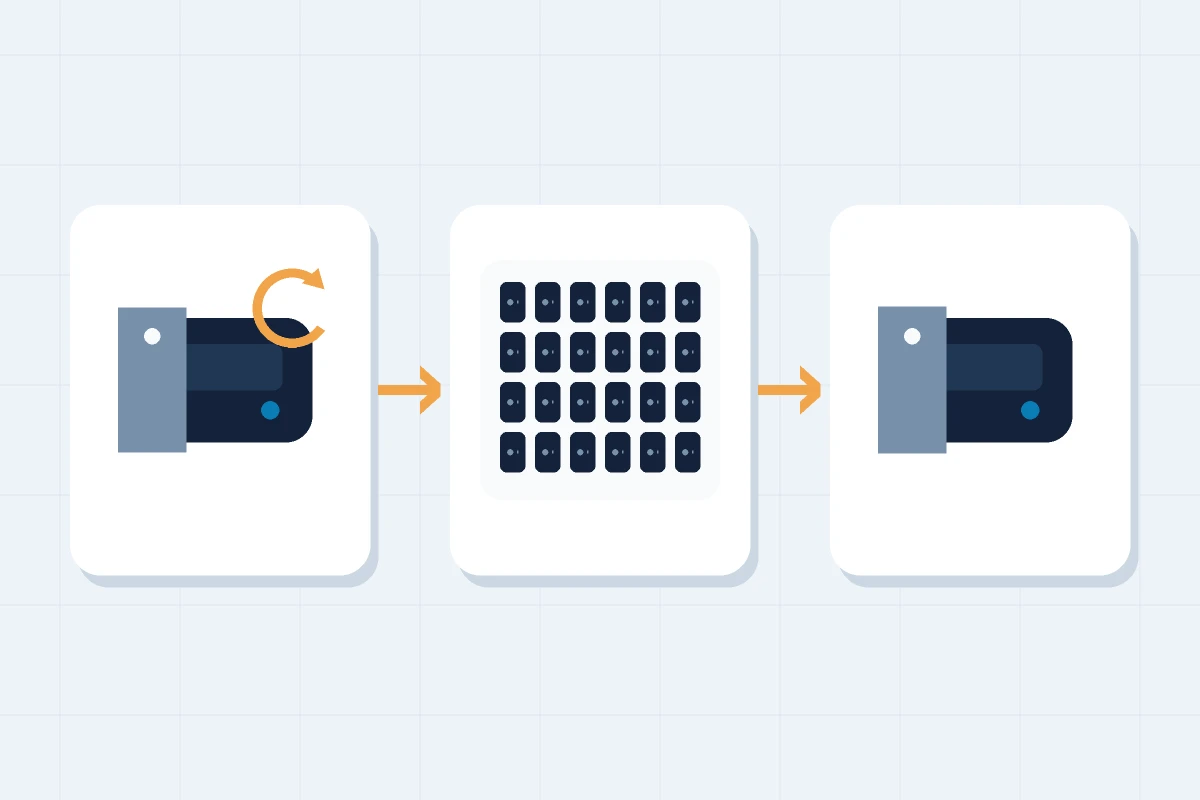
Réinitialiser un Ledger aux paramètres d’usine est une opération irréversible. Dès que vous confirmez, tous les comptes de l’appareil sont effacés. Le processus en lui-même est simple, mais l’étape la plus facile à sauter est aussi la plus importante – et elle intervient avant même que vous ne touchiez au moindre réglage.
Vérifiez votre phrase de récupération avant toute chose
Votre phrase de récupération de 24 mots est le moyen habituel de restaurer votre portefeuille après une réinitialisation d’usine. Avant de réinitialiser l’appareil, vérifiez que la phrase, ou une autre méthode de récupération déjà en place, est utilisable. Pour un Ledger Nano, installez l’application Recovery Check depuis My Ledger dans Ledger Wallet (anciennement Ledger Live), puis ouvrez-la sur l’appareil Ledger. Saisissez les mots uniquement sur l’appareil lui-même, jamais dans Ledger Wallet ni sur un ordinateur. Recovery Check les compare à la sauvegarde existante de l’appareil sans le réinitialiser. L’application ne peut toutefois pas vérifier une passphrase BIP-39 : si vous en utilisez une, assurez-vous que votre copie écrite est exacte. Si vous constatez des problèmes à ce stade, comme des mots manquants, des mots dont vous doutez ou une carte endommagée, étudiez les options pour les phrases incomplètes avant de réinitialiser, pas après.
L’appareil n’est pas reconnu ? Ce n’est pas un problème de réinitialisation
Lorsqu’un Ledger n’apparaît pas dans Ledger Wallet, commencez par la connexion. Le guide de dépannage USB de Ledger part lui aussi des mêmes bases : d’autres applications qui pourraient occuper l’appareil, le câble et le port. Vos clés sont toujours sur l’appareil et vos cryptomonnaies toujours sur la blockchain. Un câble qui ne transmet pas de données n’y change rien. Faites ces vérifications rapides avant même de vous approcher du menu des réglages.
Commencez par le câble : certains câbles USB ne transportent que du courant, sans aucune donnée. Utilisez celui fourni avec l’appareil, ou un autre avec lequel vous avez déjà transféré des fichiers. Changez ensuite de port et branchez l’appareil directement sur l’ordinateur, sans hub, station d’accueil ni passage par un écran. Fermez tout ce qui pourrait occuper l’appareil : une deuxième application de portefeuille, un onglet de navigateur avec un portefeuille web ouvert, une autre instance de Ledger Wallet. Déverrouillez l’appareil avec votre code PIN pour qu’il soit actif, puis redémarrez l’application, puis l’ordinateur. S’il n’apparaît toujours pas, essayez un autre ordinateur : si le Ledger y est reconnu, le défaut vient du premier ordinateur et non de l’appareil.
Ne réinitialisez pas l’appareil pour régler un problème de connexion. Une réinitialisation efface les clés de l’appareil. Sans sauvegarde utilisable ni autre appareil fonctionnel contenant le même portefeuille, elle peut vous faire perdre votre dernier accès. Si aucune vérification n’aboutit, l’appareil doit être réparé ou remplacé. C’est l’affaire du support, pas une raison de l’effacer.
Comment réinitialiser un Ledger Nano S aux paramètres d’usine
Sur le Nano S, maintenez les deux boutons enfoncés pour ouvrir le Control Center, puis allez dans Settings > Security > Reset all ; les deux boutons servent à faire défiler, et une pression simultanée sur les deux permet de sélectionner. Lisez l’avertissement, sélectionnez de nouveau « Reset all » et saisissez votre code PIN actuel pour confirmer. L’appareil efface ses clés, ses applications et ses paramètres, puis revient à l’état d’usine en affichant l’écran d’accueil. L’autre voie, saisir trois fois un code PIN incorrect, déclenche elle aussi une réinitialisation automatique sans passer par le menu des réglages. Les deux méthodes effacent les clés de l’appareil : vérifiez donc votre sauvegarde avant d’utiliser l’une ou l’autre.
Comment réinitialiser un Ledger Nano X aux paramètres d’usine
La réinitialisation passe par les mêmes menus que sur le Nano S : le Control Center, puis Settings > Security > Reset all, puis la confirmation par code PIN. Le Nano S Plus fonctionne de la même manière.
Le Nano X dispose en outre du Bluetooth, ce qui n’est pas en soi une raison de le réinitialiser. Selon Ledger, les clés privées ne quittent jamais la puce sécurisée, et une personne ayant accès à la liaison Bluetooth ne pourrait ni les extraire ni vous faire signer une transaction que vous n’approuvez pas. Vous pouvez désactiver le Bluetooth dans le Control Center et utiliser le câble USB à la place. L’appairage est enregistré dans les paramètres Bluetooth de votre téléphone : avant de céder l’appareil ou de repartir de zéro, supprimez donc le Ledger de chaque téléphone auquel il a été appairé.
Restaurer votre portefeuille après la réinitialisation
Après la réinitialisation, sélectionnez « Restore from recovery phrase » sur le Nano. Suivez les instructions de l’appareil pour choisir et confirmer un nouveau code PIN de 4 à 8 chiffres, puis saisir votre phrase de récupération existante. Choisissez la longueur qui correspond à votre sauvegarde : 12, 18 ou 24 mots. Une phrase créée par un appareil Ledger compte toujours 24 mots ; les options plus courtes servent aux phrases issues d’autres portefeuilles. Saisissez les mots dans leur ordre d’origine, directement sur l’appareil. Celui-ci vérifie les mots et la somme de contrôle ; une phrase valide doit malgré tout correspondre au portefeuille d’origine. Ne réutilisez pas un code PIN connu d’un tiers.
Ouvrez Ledger Wallet après la restauration, installez sur l’appareil les applications dont vous avez besoin et ajoutez de nouveau vos comptes. Vos soldes et votre historique de transactions se chargent depuis la blockchain ; rien de ce que la réinitialisation aurait pu supprimer n’était stocké localement.
Si la phrase est rejetée pendant la saisie
Le rejet d’une phrase s’explique le plus souvent par quelques causes probables. Un ou plusieurs mots peuvent être mal orthographiés : l’appareil compare chaque saisie à la liste de mots BIP-39 et refuse les mots qui n’y figurent pas, ce qui détecte les fautes de frappe mais rejette aussi des mots que vous avez peut-être notés avec une erreur. Les mots peuvent être dans le mauvais ordre. Ou la phrase peut contenir une erreur passée inaperçue, comme un mot mal recopié lors de la configuration. Ne réagissez pas à un rejet en essayant de deviner des mots de remplacement sur l’appareil. Arrêtez-vous, notez exactement où le problème s’est produit et traitez-le comme un problème de récupération de phrase partielle plutôt que comme un problème d’appareil : deviner n’aide pas et rend la situation plus difficile à évaluer méthodiquement. Les approches possibles pour un mot manquant ou incertain sont expliquées ici.
Restaurer avec une passphrase BIP-39
Si votre portefeuille utilisait une passphrase BIP-39 (le 25e mot facultatif qui crée un portefeuille caché), restaurez d’abord les 24 mots de base. L’appareil ouvre le portefeuille de base, sans passphrase associée. Ouvrez ensuite le Control Center et allez dans Settings > Security > Passphrase. Choisissez « Attach to PIN » pour accéder aux comptes de la passphrase avec un second code PIN, ou « Set temporary » pour les utiliser le temps d’une session. Saisissez la passphrase existante, vérifiez son orthographe sur l’écran de l’appareil et confirmez avec votre code PIN principal. Si vous avez choisi « Attach to PIN », redémarrez ensuite l’appareil, déverrouillez-le avec le code PIN de la passphrase, puis ajoutez ces comptes dans Ledger Wallet. Il vous faut à la fois les 24 mots et la bonne passphrase pour accéder au portefeuille caché ; les 24 mots seuls n’ouvrent que le portefeuille de base. Si vous avez oublié la passphrase, lisez le guide de récupération de passphrase avant d’aller plus loin : certaines approches valent la peine d’être essayées avant de conclure à une perte définitive.
Après la restauration : deux choses à faire immédiatement
Mettez à jour le firmware lorsque Ledger Wallet vous y invite. Faites-le uniquement via l’application officielle, jamais via des liens reçus par e-mail ou par message. Et si votre phrase de récupération est encore conservée sur papier, profitez de la restauration pour y remédier : le papier pâlit, s’abîme et ne résiste pas à ce que le métal endure. Les options pour un stockage plus résistant de la phrase de récupération sont expliquées ici. La carte Recovery Key de Ledger ne fonctionne qu’avec les modèles Ledger à écran tactile dotés du NFC, pas avec un Nano S ou un Nano X.
Quand la phrase ne fonctionne pas et que l’accès reste impossible
Si vous ne parvenez pas à terminer la restauration parce que la phrase est rejetée, incomplète ou que vous doutez de son exactitude, arrêtez-vous et demandez une évaluation professionnelle plutôt que de continuer à essayer des variantes sur l’appareil. Nous proposons une évaluation gratuite sans engagement : décrivez la situation, ce dont vous disposez et ce que vous avez essayé, et nous vous donnons une réponse honnête sur ce qui est techniquement possible avant que le moindre travail ne commence.
Crypto Recovers ne détient jamais les cryptomonnaies de vos comptes Ledger. Si une phrase reconstituée rouvre le portefeuille, vous transférez vous-même les fonds vers un nouveau portefeuille que vous avez configuré et réglez séparément les honoraires convenus, conformément au contrat.
FAQ : réinitialisation d’usine d’un Ledger
Une réinitialisation d’usine supprime-t-elle mes bitcoins ou mes cryptos ?
Non. Vos fonds sont sur la blockchain, pas sur l’appareil. La réinitialisation efface les clés privées stockées sur l’appareil ; la restauration avec votre phrase de récupération de 24 mots régénère les clés et vos soldes réapparaissent.
Que se passe-t-il si je réinitialise mon Ledger sans ma phrase de récupération ?
La réinitialisation efface les clés de cet appareil. Un autre appareil fonctionnel contenant le même portefeuille, ou une sauvegarde Ledger Recover utilisable et configurée auparavant pour un modèle compatible, peut encore permettre l’accès. Sans sauvegarde utilisable ni autre accès existant, la réinitialisation peut supprimer votre dernier accès au portefeuille.
Combien de fois puis-je saisir un mauvais code PIN avant qu’un Ledger ne se réinitialise ?
Trois. Après trois saisies incorrectes consécutives du code PIN, l’appareil efface ses clés et ses paramètres. Une sauvegarde utilisable est alors nécessaire pour le restaurer.
La restauration à partir de la phrase définit-elle un nouveau code PIN ?
Oui. La restauration remet l’appareil dans un état utilisable et vous choisissez un nouveau code PIN de 4 à 8 chiffres pendant le processus. L’ancien code disparaît avec la réinitialisation.
Comment réinitialiser un Ledger si j’ai oublié le code PIN ?
Vérifiez d’abord que vous disposez d’une méthode de récupération utilisable. Trois saisies incorrectes consécutives du code PIN réinitialisent l’appareil sans nécessiter l’ancien code. Vous pouvez ensuite restaurer la sauvegarde vérifiée et choisir un nouveau code PIN. Si vous n’avez pas confirmé de méthode de récupération, arrêtez-vous avant la troisième tentative incorrecte. Notre guide consacré au code PIN Ledger oublié présente les options.