
Blog
Come reimpostare di fabbrica e ripristinare un Ledger Nano (S/X)

In breve
Prima di reimpostare di fabbrica un Ledger Nano S o X, verifichi il backup e l’eventuale passphrase degli account nascosti: il reset cancella chiavi locali e impostazioni e può eliminare l’unico accesso rimasto. Se il dispositivo non viene riconosciuto, controlli prima cavo dati e porta USB. Dopo il reset scelga un nuovo PIN, ripristini la frase esistente e confronti un indirizzo noto.
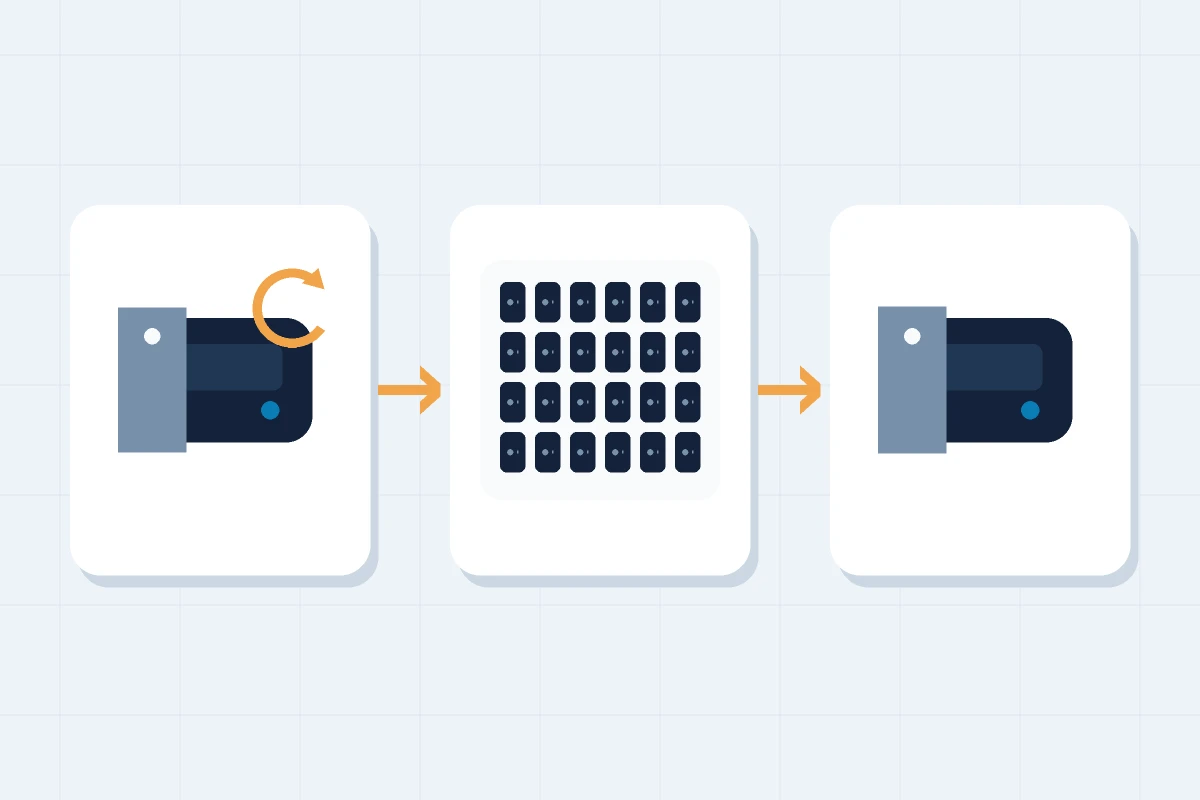
Reimpostare un Ledger alle impostazioni di fabbrica è un’operazione irreversibile. Una volta confermata, ogni account sul dispositivo viene cancellato. La procedura in sé è semplice, ma il passaggio più facile da saltare è proprio quello che conta di più, e va fatto prima di toccare qualsiasi impostazione.
Verifichi la Sua frase di recupero prima di fare qualsiasi altra cosa
La Sua frase di recupero di 24 parole è il modo abituale per ripristinare il wallet dopo una reimpostazione di fabbrica. Prima di reimpostare il dispositivo, verifichi che la frase o un’altra opzione di recupero già configurata sia utilizzabile. Per un Ledger Nano, installi l’app Recovery Check da My Ledger in Ledger Wallet (in precedenza Ledger Live), quindi la apra sul dispositivo Ledger. Inserisca le parole esclusivamente sul dispositivo stesso, mai in Ledger Wallet o su un computer. Recovery Check le confronta con il backup esistente del dispositivo senza reimpostarlo. L’app non può però verificare una passphrase BIP-39: se ne usa una, si assicuri che la Sua copia scritta sia esatta. Se in questa fase emergono problemi, come parole mancanti, parole incerte o una scheda danneggiata, esamini le opzioni per le frasi incomplete prima di reimpostare, non dopo.
Il dispositivo non viene riconosciuto? Non si risolve con un reset
Quando un Ledger non compare in Ledger Wallet, parta dalla connessione. Anche la guida di Ledger ai problemi di connessione USB comincia dalle stesse basi: altre app che potrebbero tenere occupato il dispositivo, il cavo e la porta. Le Sue chiavi sono ancora sul dispositivo e le Sue cripto ancora sulla blockchain. Un cavo che non trasporta dati non cambia nessuna delle due cose. Faccia i controlli rapidi prima ancora di avvicinarsi al menu delle impostazioni.
Parta dal cavo: alcuni cavi USB portano solo corrente, non dati. Usi quello fornito nella confezione o un altro con cui ha già trasferito file. Cambi poi porta e colleghi il dispositivo direttamente al computer, senza hub, dock o passaggi attraverso un monitor. Chiuda tutto ciò che potrebbe tenere occupato il dispositivo: una seconda app di wallet, una scheda del browser con un wallet web aperto, un’altra istanza di Ledger Wallet. Sblocchi il dispositivo con il PIN, in modo che sia attivo, poi riavvii l’app e infine il computer. Se ancora non compare, provi un altro computer: se il Ledger viene riconosciuto lì, il guasto è sul primo computer e non sul dispositivo.
Non reimposti il dispositivo per risolvere un problema di connessione. La reimpostazione cancella le chiavi sul dispositivo. Senza un backup utilizzabile o un altro dispositivo funzionante con lo stesso wallet, può eliminare il Suo ultimo accesso al wallet. Se nessun controllo funziona, il dispositivo va riparato o sostituito. È una questione da sottoporre all’assistenza, non un motivo per cancellarlo.
Come reimpostare alle impostazioni di fabbrica un Ledger Nano S
Sul Nano S, tenga premuti entrambi i pulsanti per aprire il Control Center, poi vada su Settings > Security > Reset all, usando i due pulsanti per scorrere e la pressione simultanea di entrambi per selezionare. Legga l’avviso, selezioni di nuovo “Reset all” e inserisca il PIN attuale per confermare. Il dispositivo cancella chiavi, app e impostazioni e torna allo stato di fabbrica, mostrando la schermata di benvenuto. La via alternativa, inserire tre volte un PIN errato, attiva anch’essa una reimpostazione automatica senza passare dal menu delle impostazioni. Entrambe le procedure cancellano le chiavi sul dispositivo: verifichi quindi il backup prima di usarne una.
Come reimpostare alle impostazioni di fabbrica un Ledger Nano X
La reimpostazione passa per gli stessi menu del Nano S: Control Center, poi Settings > Security > Reset all, quindi la conferma con il PIN. Il Nano S Plus funziona allo stesso modo.
Il Nano X ha inoltre il Bluetooth, che di per sé non è un motivo per reimpostarlo. Secondo Ledger, le chiavi private non lasciano mai il chip di sicurezza, e chi avesse accesso al collegamento Bluetooth non potrebbe estrarle né farLe firmare una transazione che Lei non approvi. Può disattivare il Bluetooth nel Control Center e usare invece il cavo USB. L’accoppiamento è memorizzato nelle impostazioni Bluetooth del Suo telefono: prima di cedere il dispositivo o ricominciare da zero, rimuova quindi il Ledger da ogni telefono con cui è stato accoppiato.
Ripristinare il Suo wallet dopo la reimpostazione
Dopo la reimpostazione, selezioni “Restore from recovery phrase” sul Nano. Segua le istruzioni sul dispositivo per scegliere e confermare un nuovo PIN da 4 a 8 cifre e inserire la frase di recupero esistente. Scelga la lunghezza corrispondente al Suo backup: 12, 18 o 24 parole. Una frase creata da un dispositivo Ledger ha sempre 24 parole; le opzioni più brevi servono per le frasi di altri wallet. Inserisca le parole nell’ordine originale, direttamente sul dispositivo. Il dispositivo verifica le parole e la somma di controllo; una frase valida deve comunque corrispondere al wallet originale. Non riutilizzi un PIN noto ad altre persone.
Apra Ledger Wallet dopo il ripristino, installi sul dispositivo le app che Le servono e aggiunga di nuovo i Suoi account. I saldi e la cronologia delle transazioni si caricano dalla blockchain; in locale non c’era nulla che la reimpostazione potesse eliminare.
Se la frase viene rifiutata durante l’inserimento
Il rifiuto di una frase ha di solito poche cause probabili. Una o più parole potrebbero essere scritte male: il dispositivo confronta ogni voce con l’elenco di parole BIP-39 e non accetta parole che non vi figurino; così intercetta i refusi, ma rifiuta anche parole che potrebbe aver annotato con errori. Le parole potrebbero essere nell’ordine sbagliato. Oppure la frase potrebbe contenere un errore di cui non era a conoscenza, come una parola trascritta in modo errato durante la configurazione. Non reagisca a un rifiuto provando a indovinare parole sostitutive sul dispositivo. Si fermi, annoti esattamente dove si è presentato il problema e lo tratti come un problema di recupero di una frase parziale, non come un problema del dispositivo: tirare a indovinare non aiuta e rende più difficile valutare la situazione in modo sistematico. Gli approcci per una parola mancante o incerta sono spiegati qui.
Ripristino con una passphrase BIP-39
Se il Suo wallet usava una passphrase BIP-39 (la 25ª parola facoltativa che crea un wallet nascosto), ripristini prima le 24 parole di base. Il dispositivo apre il wallet di base senza passphrase associata. Poi apra il Control Center e vada su Settings > Security > Passphrase. Scelga “Attach to PIN” per accedere agli account della passphrase con un PIN secondario, oppure “Set temporary” per usarli per una sola sessione. Inserisca la passphrase esistente, ne controlli l’ortografia sullo schermo del dispositivo e confermi con il PIN principale. Se ha scelto “Attach to PIN”, riavvii poi il dispositivo, lo sblocchi con il PIN della passphrase e aggiunga quegli account in Ledger Wallet. Servono entrambe, le 24 parole e la passphrase corretta, per raggiungere il wallet nascosto; con le sole 24 parole si apre esclusivamente il wallet di base. Se ha dimenticato la passphrase, legga la guida al recupero della passphrase prima di continuare: ci sono approcci che vale la pena provare prima di concludere che la perdita è definitiva.
Dopo il ripristino: due cose che vale la pena fare subito
Aggiorni il firmware quando Ledger Wallet Glielo chiede. Lo faccia solo tramite l’app ufficiale, mai tramite link in email o messaggi. E se la Sua frase di recupero è ancora su carta, colga l’occasione del ripristino per rimediare: la carta sbiadisce, si danneggia e non resiste a ciò a cui il metallo resiste. Le opzioni per una conservazione più resistente della frase di recupero sono spiegate qui. La scheda Recovery Key di Ledger funziona solo con i modelli Ledger touchscreen dotati di NFC, non con un Nano S o un Nano X.
Quando la frase non funziona e l’accesso resta bloccato
Se non riesce a completare il ripristino perché la frase viene rifiutata, è incompleta o non ha la certezza che sia corretta, si fermi e chieda una valutazione professionale invece di continuare a provare varianti sul dispositivo. Offriamo una valutazione gratuita senza impegno: ci descriva la situazione, che cosa ha e che cosa ha provato, e Le daremo una risposta onesta su ciò che è tecnicamente possibile prima che inizi qualsiasi lavoro.
Crypto Recovers non prende mai in custodia i fondi dei Suoi account Ledger. Se una frase ricostruita riapre il wallet, è Lei a trasferire i fondi in un nuovo wallet configurato da Lei e a pagare separatamente il compenso concordato, secondo il contratto.
FAQ: reimpostazione di fabbrica di un Ledger
Una reimpostazione di fabbrica cancella i miei bitcoin o le mie criptovalute?
No. I Suoi fondi sono sulla blockchain, non sul dispositivo. La reimpostazione cancella le chiavi private memorizzate sul dispositivo; il ripristino con la Sua frase di recupero di 24 parole rigenera le chiavi e i saldi riappaiono.
Cosa succede se reimposto il mio Ledger senza la frase di recupero?
La reimpostazione cancella le chiavi su quel dispositivo. Un altro dispositivo funzionante con lo stesso wallet, oppure un backup Ledger Recover utilizzabile e configurato in precedenza per un modello compatibile, può ancora consentire l’accesso. Senza un backup utilizzabile o un altro accesso già disponibile, la reimpostazione può eliminare il Suo ultimo accesso al wallet.
Quante volte posso inserire un PIN errato prima che un Ledger si reimposti?
Tre. Dopo tre inserimenti consecutivi di un PIN errato, il dispositivo cancella le proprie chiavi e impostazioni. Per ripristinarlo serve quindi un backup utilizzabile.
Il ripristino dalla frase imposta un nuovo PIN?
Sì. Il ripristino riporta il dispositivo a uno stato utilizzabile e durante la procedura Lei sceglie un nuovo PIN di 4-8 cifre. Il vecchio PIN scompare con la reimpostazione.
Come reimposto un Ledger se ho dimenticato il PIN?
Verifichi prima di disporre di un’opzione di recupero utilizzabile. Tre inserimenti consecutivi di un PIN errato reimpostano il dispositivo senza richiedere il vecchio PIN. Può quindi ripristinare il backup verificato e scegliere un nuovo PIN. Se non ha confermato un’opzione di recupero, si fermi prima del terzo tentativo errato. La nostra guida sul PIN Ledger dimenticato illustra le opzioni.